关于手机来电、Office 界面和电脑浏览器 / 一点技巧

前几个星期写了太多字了,这篇还是写点技术难度小的东西吧。其实我完全可以把标题定成“90% 的人不知道的小技巧”。

手机响了,怎么把声音按掉?

你或许知道耳机按钮可以用来接电话,但你是不是一直以为,手机来了电话,只有接听或者挂断才可以让铃声停止呢?非也非也。

至少对于 iPhone 和 Android 手机来说,这个方法都是有效的:

手机来电话了,按一下音量加/减按钮,响铃或振动就会停止。

是不是很简单?按完按钮,再把手机端到眼前,还是可以看到来电号码,再决定接不接电话。不过,响铃的声音至少就不会一直吵到人了。

Office 怎么做到“全屏”?

这个对 Office 2007 和类似界面的软件基本都是适用的。你是不是觉得那些功能按钮有时候挺碍事的?
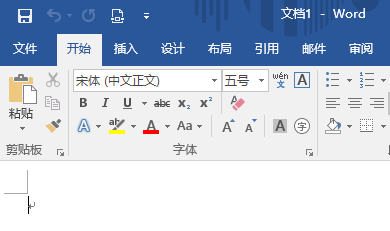
Word Ribbon 界面

比如这个状态,是“开始”这个选项卡。我们试试双击“开始”那里的白色部分。

Office Ribbon 隐藏了

是不是发现功能按钮被隐藏起来了!

实际上,这个功能菜单一共有三种状态,通过单击、双击选项卡的位置,可以互相切换:

  1. 隐藏状态:全屏显示文档;
  2. 固定显示状态:你平时在用的状态;
  3. 浮动显示状态:在隐藏状态下,单击一次,就可以看到这个状态;适合使用一下功能按钮之后,马上让功能按钮隐藏起来。

建议大家自己试一试,才会真正体会这个功能的顺手之处。

Word 里,双击页脚页眉可以隐藏,按住 Ctrl 再滚动鼠标滚轮可以放大缩小,或许你已经知道了;但有时候你想在 PowerPoint 里满窗口播放幻灯片,又不想全屏,又该怎么办呢?

在 PowerPoint 2010 以及更高的版本中,在右下角那几个按钮里(其中有一个是播放当前幻灯片),多了一个“阅读视图”。它就是来实现这个功能的。自己试试吧,有需要的时候还是挺好用的。

PowerPoint 阅读视图

Word 里,在这个位置也有一个 Web 视图的按钮,在有时候需要暴力地满屏显示内容的时候非常有用,不过这是比较偏门的用法了。有兴趣的话可以自己试试。

电脑浏览器的快速翻页和 PDF 功能

在电脑上看网页要翻页,有时用鼠标滚轮,但有时候你可能会更懒,想更轻松一点。那按哪个键呢?

键盘空格键

虽然这个效果跟按 PgDn 是一样的,但相信我,你习惯之后就不会忘记这个操作的。

另外,现在最新版本的浏览器,大多都自带了 PDF 的浏览功能。只要 PDF 不是太复杂,都可以应付。要是觉得界面按钮太多想全屏,跟普通页面一样,按 F11 就是了。有时这样看 PDF 还能破解一些奇奇怪怪的限制呢。

而对于 Chrome 系的浏览器来说,还可以实现把网页导出为 PDF 的功能,它就藏在打印功能那里。有需要的时候,比如这台电脑没打印机,想把网页放到没网的电脑上打印,都不用找别的软件了。
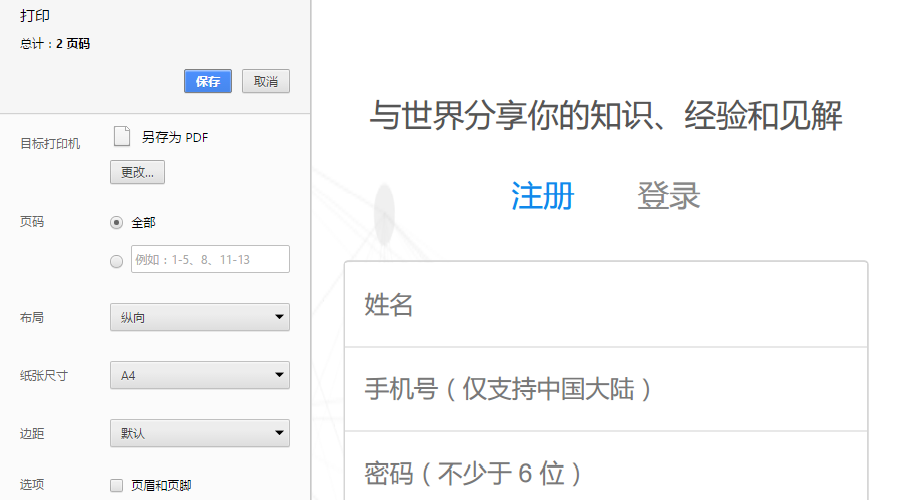
Chrome PDF 打印

“关于手机来电、Office 界面和电脑浏览器 / 一点技巧”的3个回复

  1. 推荐你讲讲一个技巧,就是在各种 Windows 里的一些标准对话框 (MessageBox & TaskDialog) 里,其实可以按 Ctrl+C (虽然会听到咚一声),但是可以把文字复制到剪贴板。

    例如:

    [Window Title]
    CommandNotFound
    
    [Content]
    Windows cannot find 'CommandNotFound'. Make sure you typed the name correctly, and then try again.
    
    [OK]
    [Window Title]
    Location is not available
    
    [Content]
    h:\ is unavailable. If the location is on this PC, make sure the device or drive is connected or the disc is inserted, and then try again. If the location is on a network, make sure you’re connected to the network or Internet, and then try again. If the location still can’t be found, it might have been moved or deleted.
    
    [OK]
    ---------------------------
    Total Commander
    ---------------------------
    Do you really want to delete the selected file ucrtbase.dll?
    ---------------------------
    Yes   No   Cancel   
    ---------------------------
    [Window Title]
    Task Manager
    
    [Main Instruction]
    Do you want to end vpnagent.exe?
    
    [Content]
    If an open program is associated with this process, it will close and you will lose any unsaved data. If you end a system process, it might result in system instability. Are you sure you want to continue?
    
    [End process] [Cancel]
    1. 讲真,我自己都不知道这个技巧 = = 觉得这个算是巧用 Accessbility 功能吧,不过限制有点多,也只有 Win32 原生对话框支持这个,Win8.1 下的 Modern Apps 对话框都触发不了(比如 SmartScreen 筛选器的提示)。有时还是挺有用的吧。
      顺便帮你重新排了下版。

  2. One more example:

    [Window Title]
    Visual Studio 实时调试器
    
    [Main Instruction]
    选择要附加到 unsecapp.exe [5144] 的调试器。
    
    启动此实时调试器时未使用必需的安全权限。要调试该进程,必须以管理员身份运行此实时调试器。要调试该进程吗?
    
    [V] 查看进程详细信息  [是,调试 unsecapp.exe] [不,取消调试]
    
    [Expanded Information]
    进程名称: unsecapp.exe
    用户名: ORZTECH\Yeechan [提升]

发表回复

您的邮箱地址不会被公开。 必填项已用 * 标注

To respond on your own website, enter the URL of your response which should contain a link to this post's permalink URL. Your response will then appear (possibly after moderation) on this page. Want to update or remove your response? Update or delete your post and re-enter your post's URL again. (Find out more about Webmentions.)